
Introduction
Que ce soit après un changement de disque, un système corrompu ou un Mac bloqué au démarrage, il est parfois nécessaire de réinstaller macOS.
Ce guide présente les différentes méthodes disponibles, du simple dépannage à la réinstallation complète, avec des étapes de diagnostic en cas d’échec.
Première étape : réinitialiser la NVRAM
Avant de réinstaller macOS, une manipulation simple peut suffire à résoudre certains problèmes de démarrage.
La NVRAM stocke des paramètres système (volume, résolution, disque de démarrage…), mais aucune donnée utilisateur.
Procédure
- Éteindre complètement le Mac
- Allumer et maintenir immédiatement :
Option (Alt) + Command (⌘) + P + R
- Maintenir les touches jusqu’à entendre deux redémarrages
- Relâcher
Cette opération corrige de nombreux problèmes :
- bootloop
- écran noir
- mauvais disque de démarrage
Réinstaller macOS via Recovery Mode
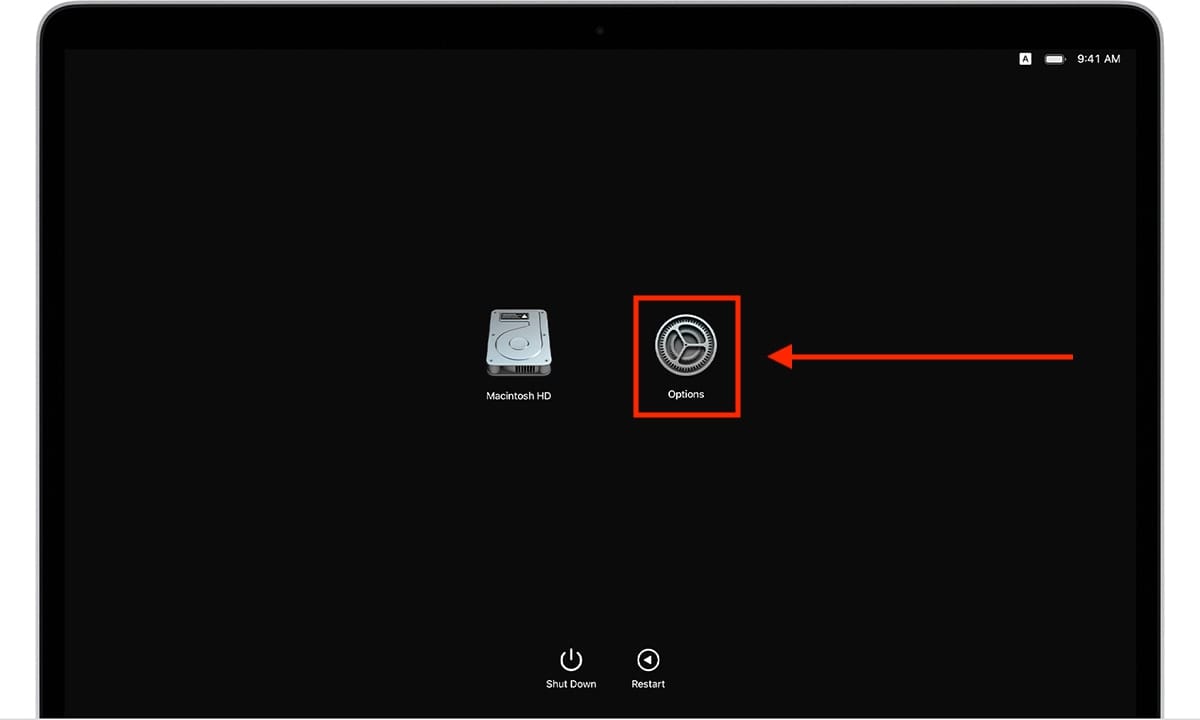
Accéder au mode récupération
- Redémarrer le Mac
- Maintenir immédiatement :
Command (⌘) + R
- Relâcher lorsque le logo Apple apparaît
Réinstaller macOS
Une fois dans l’interface de récupération :
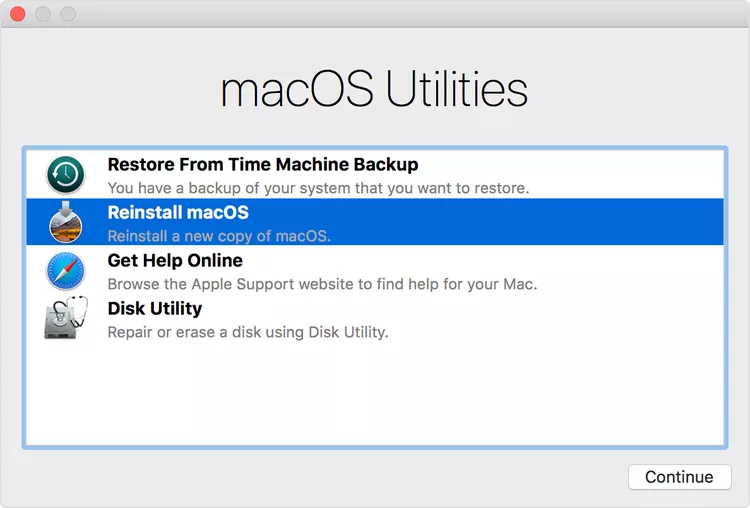
- Cliquer sur “Réinstaller macOS”
- Continuer
- Suivre les instructions
👉 Cette méthode :
- conserve généralement les données utilisateur
- réinstalle uniquement le système
Internet Recovery (méthode recommandée)
Si la partition de récupération est absente ou corrompue, utiliser le mode recovery en ligne.
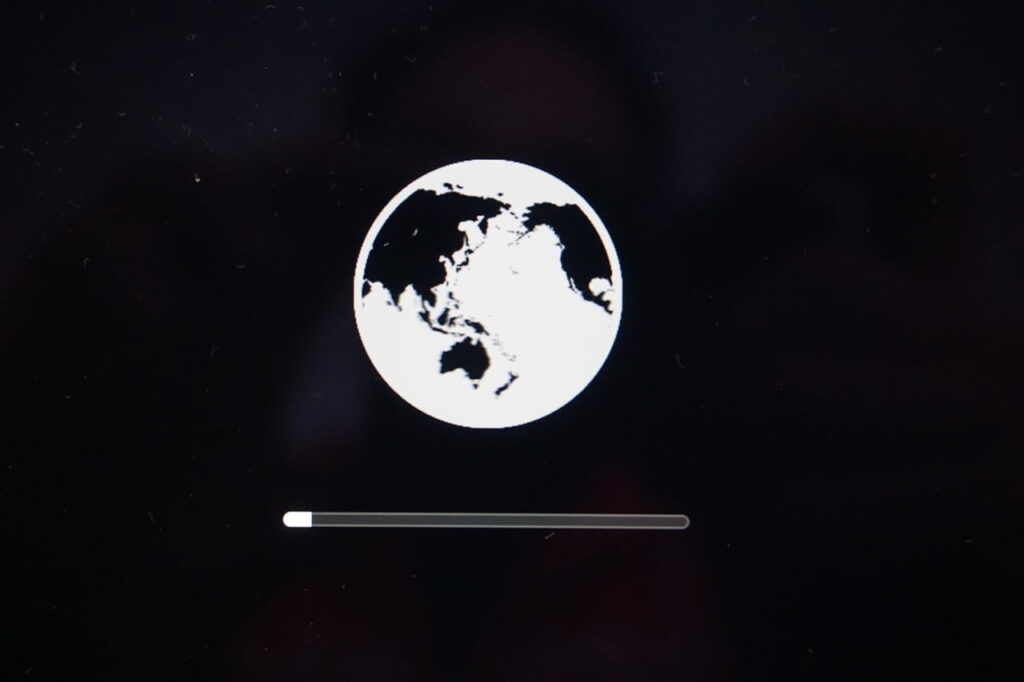
Installer la dernière version compatible
Option (Alt) + Command (⌘) + R
Installer la version d’origine
Shift + Option (Alt) + Command (⌘) + R
👉 Avantages :
- méthode la plus simple
- téléchargement direct depuis les serveurs Apple
- aucun support externe nécessaire
Dépannage en cas d’échec
Vérifier la connexion réseau
- Une adresse IP valide (DHCP) est requise
- Wi-Fi ou Ethernet fonctionnel
Synchronisation de l’heure (NTP)
Un problème fréquent empêche l’installation si l’heure système est incorrecte.
sudo ntpdate -vu time.apple.com
👉 Peut être exécuté depuis le terminal en mode recovery
Autres vérifications
- Tester une autre connexion réseau
- Redémarrer et relancer le recovery
- Vérifier l’état du disque (via Utilitaire de disque)
Réinstallation complète (effacement du disque)
Si le système est irrécupérable ou que tu souhaites repartir de zéro :
Procédure
- Démarrer en mode recovery (
⌘ + R) - Ouvrir Utilitaire de disque
- Sélectionner le disque principal
- Cliquer sur Effacer
Choix du format
- APFS → macOS récent (High Sierra et +)
- Mac OS étendu (journalisé) → anciens systèmes
- Nommer le disque (ex : Macintosh HD)
- Valider
- Quitter l’utilitaire
- Cliquer sur Réinstaller macOS
👉 Cette méthode supprime toutes les données
Créer une clé USB bootable macOS
Prérequis
- Un autre Mac fonctionnel
- Une clé USB (16 Go recommandé)
- L’installateur macOS (App Store)
Formatage de la clé
- APFS → systèmes récents
- HFS+ → anciens systèmes
Création du média bootable
sudo /Applications/Install\ macOS\ VERSION.app/Contents/Resources/createinstallmedia --volume /Volumes/USBNAME
👉 Adapter :
VERSION→ nom de la version macOSUSBNAME→ nom de la clé
Démarrage depuis la clé
- Brancher la clé USB
- Démarrer le Mac en maintenant :
Option (Alt)
- Sélectionner la clé USB
- Suivre l’installation
Cas d’usage
Mac qui ne démarre plus
→ Reset NVRAM + Recovery
Disque remplacé
→ Internet Recovery ou USB bootable
OS corrompu
→ Réinstallation sans effacement
Revente ou remise à zéro
→ Effacement complet + clean install
Bonnes pratiques
- Toujours tenter un reset NVRAM avant réinstallation
- Sauvegarder les données si possible (Time Machine)
- Vérifier la compatibilité macOS / machine
- Utiliser Internet Recovery en priorité
- Garder une clé USB bootable en secours
Conclusion
Réinstaller macOS peut aller d’une simple réparation à une reconstruction complète du système.
- NVRAM → dépannage rapide
- Recovery → réparation standard
- Internet Recovery → solution universelle
- USB bootable → dernier recours fiable
Maîtriser ces méthodes permet de gérer efficacement la majorité des incidents Mac.
Laisser un commentaire